

热 门

VS Code 代码编辑器 Windows版
一键安装 · 长期使用 · 支持Win11、Win10、Win7
★★★★★
4.9
102,845 次下载
立即下载
完整功能 · 纯净安装 · 一键即用
DOWNLOAD
VS Code 是一款轻量、快速、功能强大的代码编辑器,广泛用于 Web 前端、后端、Python、Java、C/C++ 等各类编程开发场景。
一键安装 · 长期使用 · 支持Win11、Win10、Win7
完整功能 · 纯净安装 · 一键即用
下载后安装失败怎么办?可联系客服协助您安装好。
FEATURES
智能代码补全、强大调试能力、丰富扩展生态一体化,覆盖开发者日常所有编程场景需求。

IntelliSense 智能感知引擎,基于变量类型、函数定义、已导入模块,实时提供代码补全、参数提示与快速文档查阅,大幅提升编码效率。

内置多语言调试器,支持断点、单步执行、调用堆栈、变量监视,无需离开编辑器即可完成完整的调试工作流,支持 Node.js、Python、C++ 等。

原生集成 Git,支持查看文件差异、暂存更改、提交代码、分支管理,配合 GitHub、GitLab 等平台,在编辑器内完成完整代码协作流程。

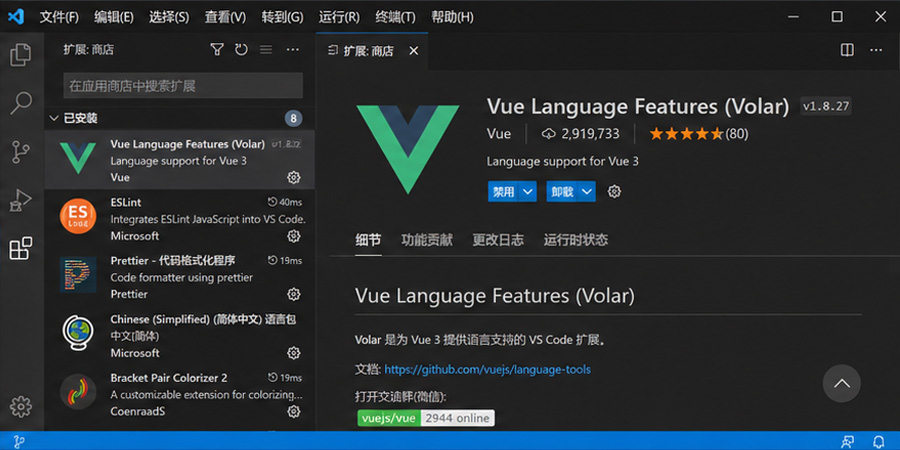
扩展市场拥有数万款插件,支持 Python、Java、Go、C/C++、PHP、Vue、React 等主流语言与框架,一键安装,按需定制你的专属开发环境。

ALL-IN-ONE
PREVIEW
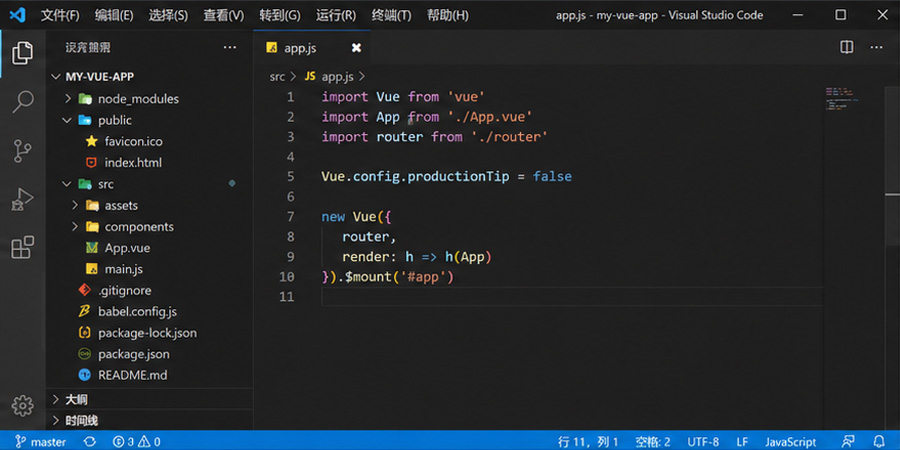
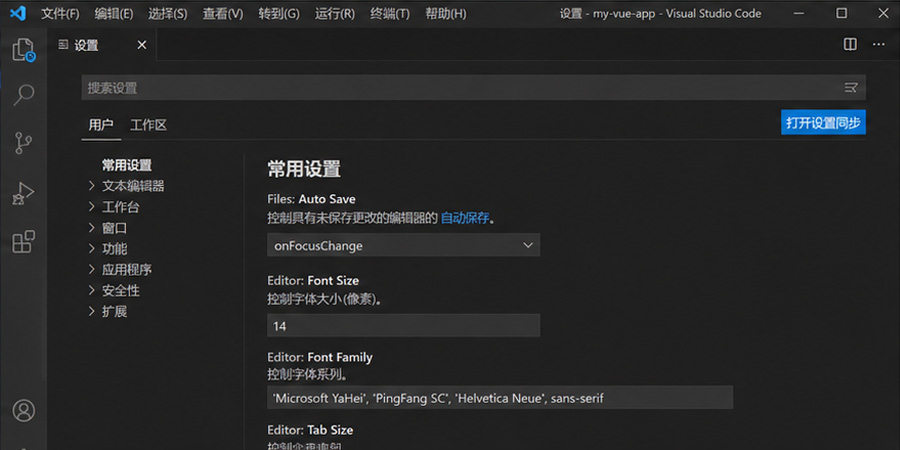
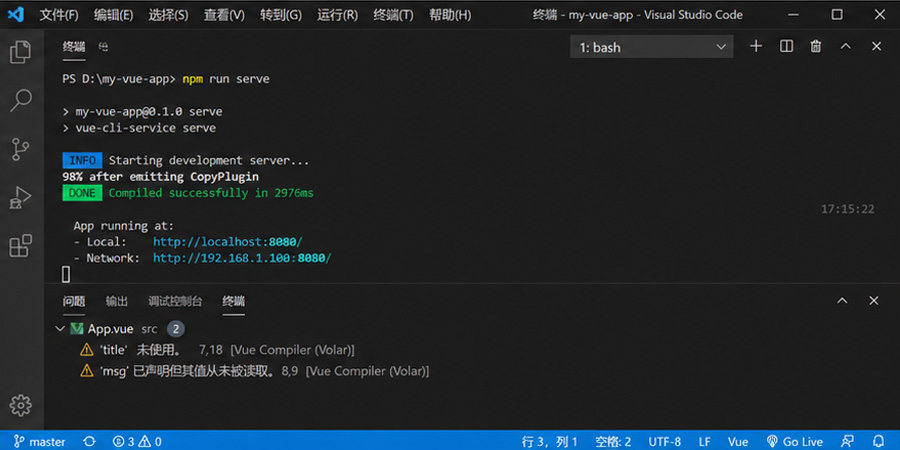
真实操作界面截图,所见即所得。
FAQ
点击问题即可展开答案,找不到的问题可联系在线客服处理。
此软件为官方开源,本站收费只为提供高速CDN下载服务以及辅助安装。
在扩展面板(Ctrl+Shift+X)中搜索"Python",安装由 Microsoft 提供的 Python 扩展。安装后按 Ctrl+Shift+P,输入"Python: Select Interpreter"选择你已安装的 Python 解释器版本。扩展将自动启用 IntelliSense 智能提示、代码格式化、调试器以及 Jupyter Notebook 支持,一步完成 Python 开发环境配置。
打开设置(Ctrl+,),在搜索框中输入"format on save",勾选"Editor: Format On Save"选项即可在每次保存文件时自动格式化代码。同时建议为不同语言指定格式化工具,例如 JavaScript/TypeScript 使用 Prettier,Python 使用 Black 或 autopep8,在设置中搜索"default formatter"进行语言级别的单独配置。
按下 Ctrl+`(反引号)即可快速打开或关闭内置终端。终端默认使用系统配置的 Shell(Windows 下为 PowerShell 或 CMD,macOS/Linux 为 bash/zsh)。可以通过终端右上角的下拉菜单新建多个终端窗口,分屏显示,方便同时运行开发服务器与命令行操作,无需切换到外部终端工具。
安装"Remote - SSH"扩展后,按 Ctrl+Shift+P 输入"Remote-SSH: Connect to Host",输入你的 SSH 连接信息(如 user@host),VS Code 将在远程服务器上自动安装对应的 Server 组件,之后便可像编辑本地文件一样打开远程目录、使用远程终端、调试远程代码,完整的开发体验与本地无差异。
VS Code 内置"设置同步"功能,点击左下角账户图标,选择"打开设置同步",使用 GitHub 或 Microsoft 账户登录后,即可自动同步主题、快捷键、扩展插件、代码片段、用户设置等所有个人配置。切换到另一台电脑登录同一账户,所有设置将自动还原,无需手动重新配置开发环境。
REVIEWS
来自各领域开发者的使用反馈,真实可信。
下载安装非常顺利,跟着图文安装教程不到十分钟就装好了。VS Code 的智能补全太香了,写 Python 代码效率提升了好几倍,强烈推荐。
安装包干净,没有任何捆绑。Remote SSH 插件用起来特别顺手,连接公司服务器开发再也不用其他工具了,整个工作流都在 VS Code 里搞定。
重装系统后来这里重新下了一次,速度很快。教程写得很详细,连中文包怎么装、插件怎么配置都有说明,编程小白也能快速上手。
用 VS Code 做 Vue 前端项目,配合 Volar 插件简直完美。安装包纯净无改动,Git 提交记录里没有任何多余内容,用得很放心。
公司新来的同事统一用这里的版本,安装都很顺利。Live Share 协同功能非常实用,团队 Code Review 再也不用截图发来发去了。
之前用 Notepad++ 写脚本,换了 VS Code 之后根本回不去了。调试断点、变量监视一应俱全,配置 Docker 容器开发环境也很简单,给满分。